こんにちは!キーボードに「添える」トラックボール、買いました
こんにちは、でんでんです!
突然ですが、パソコンで作業しているとき、カーソルを動かすたびに手がキーボードから離れていませんか?
文章を打つ → マウスに手を伸ばす → また戻る。1回はコンマ数秒でも、1日に何百回もやっていると思うと、なんだかもったいない気がしてきませんか。僕はしてきました!
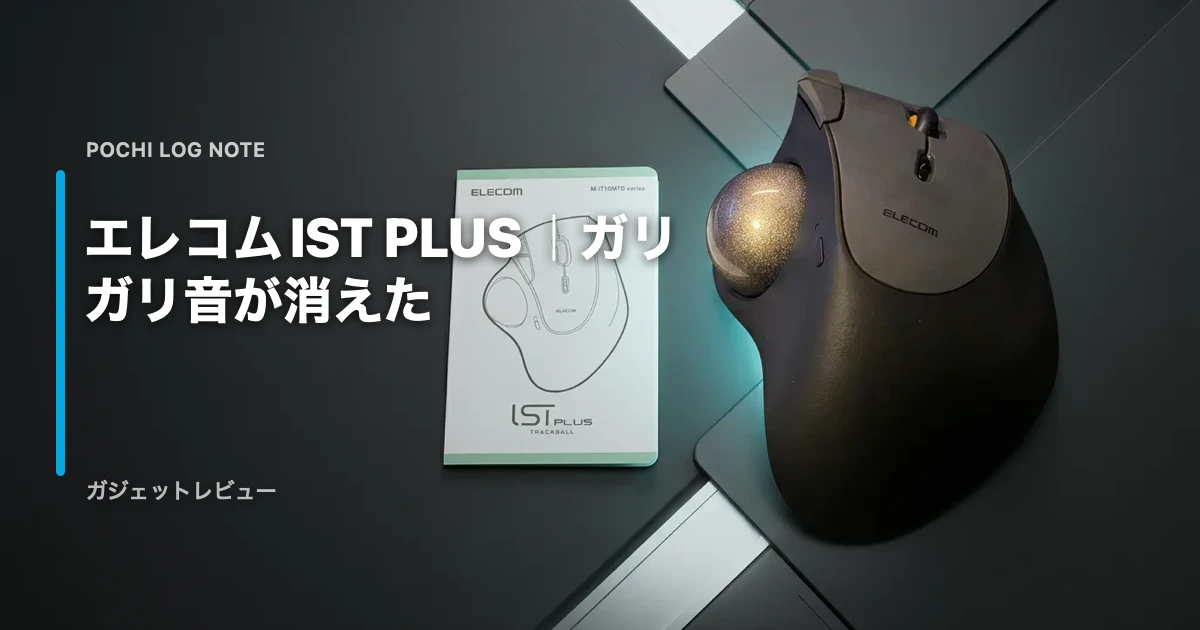
先日、エレコムのトラックボールIST PLUSのレビューを書いたんですが(ガリガリ音が完全に消えた話はこちら)、あの記事の最後を僕はこう締めています。「入力デバイス沼、まだまだ抜け出せそうにありません」と。
……はい、抜け出せていません! 今回はその続きです。
結論から言うと、1カ月半でようやく「普段の操作」には慣れました。 ……が、慣れた先にもっと深い沼が待っていたんです。ボタンの割り当てと、レイヤー。 今回はそういう、まだ途中経過のレビューです。
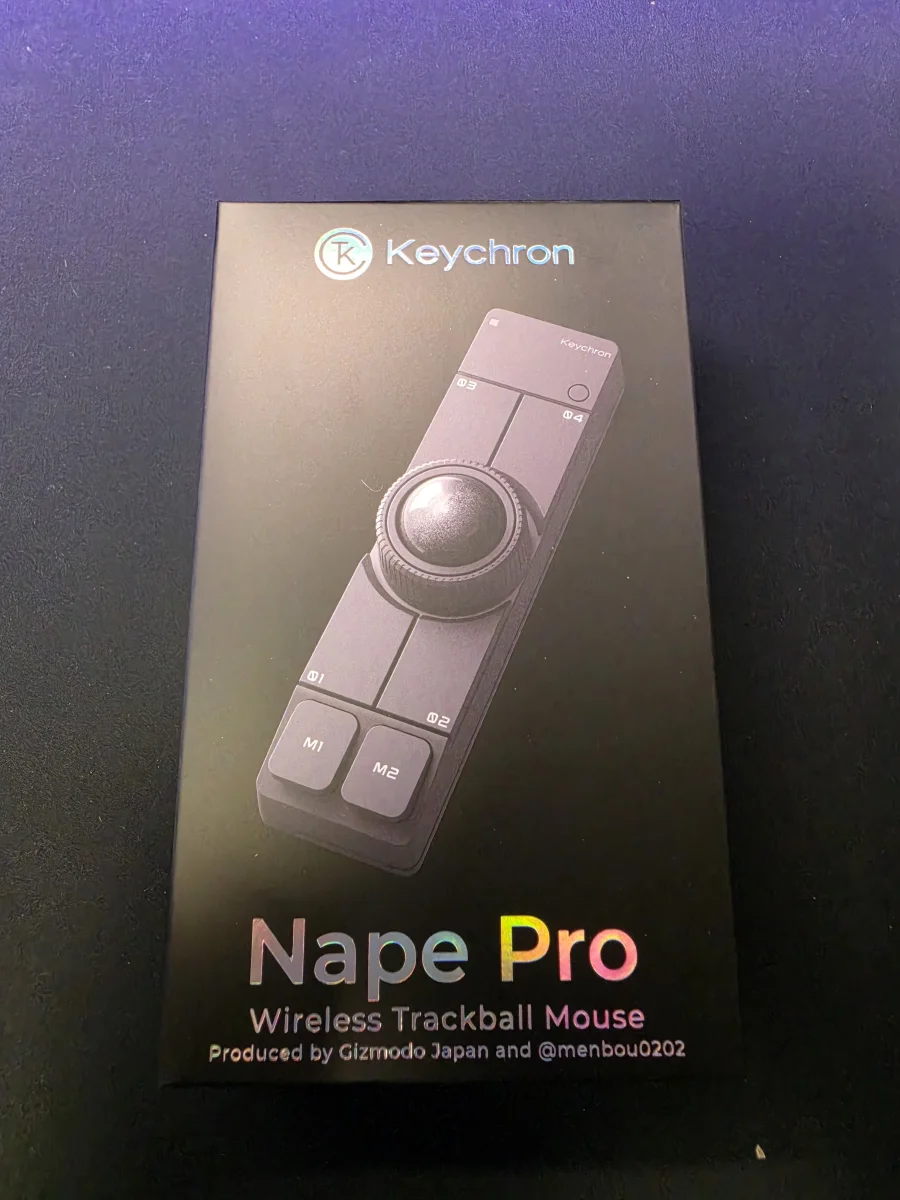
Keychron Nape Proってどんなトラックボール?
まず形から説明させてください。これ、トラックボールなのにマウスの形をしていません。
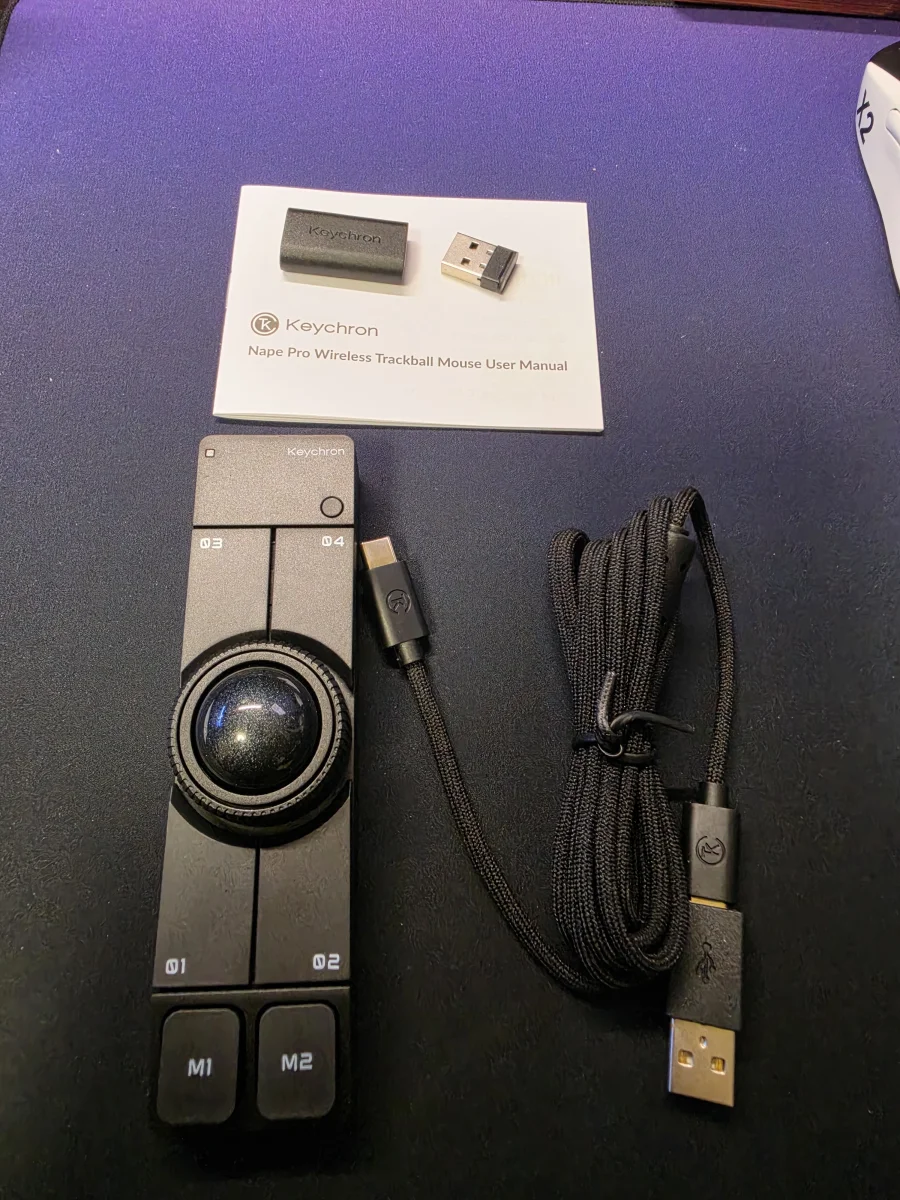
全長135mmの細長い棒で、これをキーボードの手前(スペースキーの下あたり)に横たえて置くんです。手前に寝ているので、ホームポジションから手をほとんど動かさずにボールへ届く——というのがこの製品の狙いですね。
作っているのはキーボードで有名なKeychron。日本のガジェットメディア編集部との共同開発品です。クラウドファンディングは2回に分けて実施され、合計で支援総額4億円を突破しました。トラックボールという、決してメジャーとは言えないジャンルでこの数字はちょっと異常です!
■ 主なスペック(NP-2/ブラック)
| 項目 | 内容 |
|---|---|
| サイズ | 約135 × 35.4 × 36.7mm(ボール込みの全高) |
| ボール径 | 25mm |
| ボタン | 6ボタン(左右+戻る/DPI/スクロールロック/角度切替)+コントロールダイヤル |
| スイッチ | Huano 静音マイクロスイッチ(クリック寿命2,000万回) |
| センサー | PixArt 3222 / 最大4,000DPI(初期値1,600DPI) |
| ポーリングレート | 125 / 500 / 1000Hz |
| 接続 | 2.4GHz/Bluetooth/USB Type-C有線(Bluetoothは3台まで登録・切替) |
| バッテリー | 200mAh(約50時間/125Hz時。1000Hz時は約40時間) |
| 充電 | USB Type-C・約2時間(充電しながら使用可) |
| 対応OS | マウスとしての動作:macOS/Windows/Linux/Android/iPadOS<br>設定ソフトが使えるOS:macOS/Windows/Linux |
OctaShift=45度きざみで8方向、好きな向きで置ける
この製品の一番おもしろい仕掛けが、OctaShiftです。
普通のマウスは向きが決まっていますが、Nape Proは棒状なので縦にも横にも斜めにも置けてしまいます。そこで45度きざみで8方向、本体の「向き」を設定できるようになっているんですね。
やり方は簡単で、04ボタンを押すたびに角度が切り替わるだけ。今どの角度になっているかはインジケーターの色で分かります(白=0度、緑=45度、青=90度……という具合に8色)。
ここ、置いた向きを自動で検出してくれるわけではないので注意してください。自分で「今こう置きましたよ」と教えてあげる方式です。
公式が挙げている使い方は4パターン。
- 90度:キーボードの下に横向きに置く(いちばん基本の置き方)
- 0度:分割キーボードの真ん中に縦置き
- 315度:ペンタブの横に置いてマクロパッドとして使う
- 135度・225度:斜めに置いて多ボタントラックボールとして使う
ちなみに僕は270度で使っています。(インジケーターはシアンに光ります。マニュアルに色と角度の対応表が載っていて、白=0度、緑=45度、青=90度……シアン=270度、という具合です)
公式が「キーボードの下に横向き」の例として挙げているのは90度なんですが、僕の設定は270度。同じ「キーボードの手前に横置き」でも、本体のどちら側が右手に来るかで数字が変わるので、公式の作例どおりの数字になるとは限りません。
置きたいように置いてから、あとで角度を合わせればいい。 OctaShiftはそういう機能です。
設定はブラウザだけで完結する(けど落とし穴あり)
ボタンの割り当てはKeychron LauncherというWebアプリから変更します。専用ソフトのインストールが不要で、Chrome・Edge・Operaのいずれかでlauncher.keychron.comを開くだけ(SafariとFirefoxは対象外です)。しかも設定した内容は本体のメモリに保存されるので、別のパソコンに繋ぎ替えても同じ設定のまま使えます。これは気持ちいい!
……が、ここに地味にハマる落とし穴が1つ。このLauncher、Bluetooth接続では使えません(公式マニュアルにも明記されています)。Bluetoothで繋いでいる人が設定を変えたくなったら、ケーブルを挿すか2.4GHzに切り替える必要があるわけですね。頻繁にいじるものではないとはいえ、「あれ、認識しない?」と最初に戸惑うポイントなので先に知っておくと安心です。


なぜ2台目のトラックボールに手を出したのか
買った理由はひとつだけで、「ホームポジションから手を離さなくていい」——これだけです。
先に断っておくと、今使っているIST PLUSに不満があったわけではありません。むしろ大満足で、今も現役です。
ただ、トラックボールに乗り換えた時点で「マウスを動かすスペース」からは解放されたものの、手を右に伸ばす動作そのものは残ったままなんですよね。Nape Proはそこを消しにきている。効率化オタクとしては、これは見逃せません!
で、2026年2月14日にクラウドファンディングでポチりました。 届いたのは7月8日。……144日、約5カ月待ちです。
しかも正直に書いておくと、待った甲斐はそんなになかったんです。僕が払ったのは商品代 ¥10,791(税込)+送料 ¥900 の合計 ¥11,691。いっぽう一般販売の予約価格は¥12,650(税込・2026年8月時点)。
差額、¥959。
約5カ月待って、千円弱! 送料を考えるとほぼ誤差です。震える指で「支援する」を押した2月の僕に教えてあげたい(笑)。まあ、一般発売より1カ月半ほど早く触れたぶんの体験料だと思えば納得できます……たぶん。
1カ月半使って本当に良かった3つのこと
① 右手がキーボードから離れない。狙いどおりです
1カ月半使って一番効いたのは、やっぱり「右手が動かない」ことでした。
キーボードを打っている姿勢のまま、指を数センチ手前に落とすだけでボールに触れる。マウスへ手を伸ばす、あの「よいしょ」という感じが本当になくなります。
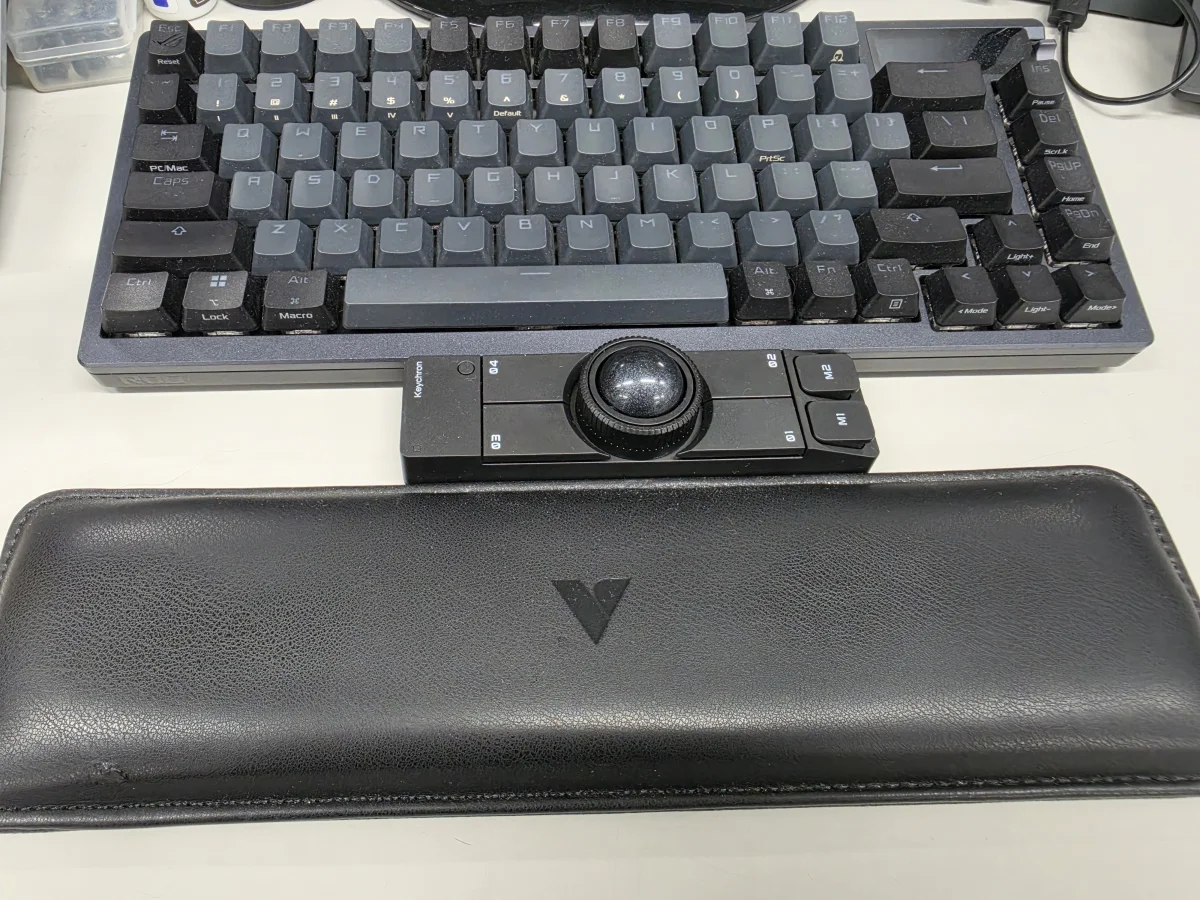
冒頭の写真がまさにその状態で、僕の机は手前からパームレスト → Nape Pro → キーボードの順。手首をパームレストに預けたまま指が届くので、パームレストを外さずにそのまま組み込めました。 手前に低く寝ている形だからこそ、ですね。
② 6つのボタンとダイヤルが、思ったより効く
Nape Proは6ボタン+ダイヤルを持っていて、初期状態でもそれぞれ役割が振られています。
- 左右クリック(M1/M2)
- 戻る(01)
- DPI切替(02)……押すたびに400→800→1600→3200→4000DPIと変わり、インジケーターの色で分かる
- スクロールロック(03)
- 角度切替(04)……さっきのOctaShift用
- コントロールダイヤル……ボールをぐるっと囲んでいるリング。公式マニュアル上の初期設定は音量調整です
そして、この初期設定が気に入らなければ全部変えられます。 僕は真っ先にダイヤルを音量からスクロールへ割り当て直しました(詳しくは後述)。……そして案の定、ほぼ全部いじりました。 恥ずかしいので隠さず出します。
| ボタン | 初期設定 | 僕の設定 |
|---|---|---|
| 03(僕の置き方だとダイヤルの左下) | スクロールロック | 左クリック |
| 01(同じく右下) | 戻る | 右クリック |
| 04 | 角度切替(OctaShift) | ボールスクロール(横スクロール用) |
| 02 | DPI切替 | レイヤー切替 |
| M1 | 左クリック | コピー |
| M2 | 右クリック | ペースト |
| ダイヤル | 音量調整 | スクロール |
04だけ補足しておくと、ここは初期設定だとOctaShiftの角度切替です(公式マニュアルでも、このボタンの名前がそのまま「Angle switching button (04)」になっています)。ただ角度は一度決めてしまえば頻繁に触るものではないので、僕は別の役割に回しました。
一番効いたのは、左右クリックをM1・M2からダイヤル脇の03・01へ移したことです。 この2つはボールのすぐ脇にあるので、ボールに触れている手の形のままクリックできます。
そして空いたM1・M2にはコピーとペーストを入れました。……トラックボールでコピペですよ。文章を書く人間としては、これがけっこう気持ちいいんです!
さらに02にはレイヤー切替を割り当てています。キーボードでおなじみの、ボタンの割り当てをセットごと丸ごと切り替えるあれですね。つまり6ボタンを何倍にも増やせるわけで……はい、ここが沼の入口です。別レイヤーの中身は、正直まだ整理中です。
③ 机の上で、思ったより邪魔にならない
棒状であることの副次的なメリットとして、占有面積の小ささがあります。
普通のマウスは「置き場所」が要りますが、Nape Proはキーボードの手前に沿わせるだけ。キーボードの延長線上に収まるので、デスクの右側がまるっと空きます。ここは素直に気持ちいいポイントでした!
ちなみにスイッチは静音仕様(Huanoの静音マイクロスイッチ)です。IST PLUSも全ボタン静音なので、家族が寝たあとに作業する人にはどちらも安心な作りですね。
慣れるまでに引っかかった4つのこと(と、今どうなったか)
正直に書くと、最初のうちはかなりモタつきました。引っかかったのは主に4つです。
原因ははっきりしていて、IST PLUSとあまりにも形が違いすぎるからです。
1. ボールが25mm。直径3割減が、体感ではそれ以上
IST PLUSのボールは直径約36mm。Nape Proは25mmです。直径で言えば3割ほど小さいだけなんですが、指に伝わる感覚はまるで別物でした。
同じ調子で転がすと、思ったところまでカーソルが届かない。 ……とはいえこれ、DPIの設定でも変わる話なので「小さいボールだから遠い」とは言い切れません。というのも、僕はいまDPIを400に設定しています。 初期値が1600なので、4分の1ですね。狙ったところでピタッと止めたくて、下げられるだけ下げた結果です。正直、もう少し下げたいくらいなんですが、手入力で200を試したら反映されませんでした(公式のスペック表記は0〜4,000DPIなので、あくまで僕の環境ではそうだったという話として受け取ってください)。
つまり僕の「届かない」は、小さいボールのせいというより、狙いやすさに全振りした結果でもあるわけです。速く動かしたい人は逆にDPIを上げればいい話なので、ここは好みで決められる部分だと思ってください。
2. 親指から、指先への持ち替えがつらい
IST PLUSは親指で転がすタイプ。Nape Proは公式もキーボード下では親指操作を想定していますが、同じ横置きでも、僕は指先で転がす場面のほうが多くなりました。手首をパームレストに預けたまま操作すると、自然と人差し指・中指がボールに乗るんですよね。
これがもう、別の楽器を渡された感じなんですよ。頭では分かっているのに、手が前のクセで動く。「あ、また親指を探してる」——この1カ月半、何回思ったか分かりません(笑)。
3. タイピング中に、指がボールに触れる(けど、僕は気にならなかった)
キーを打っているときに指がボールをかすめることがあります。冒頭の写真の並びを見てもらうと分かるとおり、手はボールの上を通ってキーへ向かうので、置き方の性質上どうしても起きやすいところです。「キーボードのすぐ手前に置く」という製品コンセプトと表裏一体ですね。
ただ、僕はこれ、あんまり気になりませんでした。 当たることは当たるんですが、実用上で困ってはいません。「起きるのは確か。でも気にするかどうかは人による」——そのくらいに受け取ってもらえればと思います。
4. キーボードとの相性がある
公式も「キーボードの高さによっては干渉する場合がある」と注意しています。手前に低く構える製品なので、キーボードの手前側が高いモデルだと当たるわけですね。
ちなみに僕の環境(写真のメカニカルキーボード)では、特に気になりませんでした。 ただキーボード次第で変わる話ではあるので、買う前に自分のキーボードの手前の高さは見ておいたほうがいいです。
で、1カ月半経った今はどうなったか
メインで使っているレイヤーの操作には、だいたい慣れてきました。 文章を書きながらカーソルを動かす、ブラウザを見る——日常的にやる操作なら、もう引っかかりません。 とはいえ細かい座標を狙う作業はまだ苦手なので、「全部できるようになった」わけではないです。
……そして、「慣れました!」で終わらないのがこの製品の怖いところでして。設定できることが多すぎて、沼はまだまだ深そうなんです。別レイヤーの中身も、いまだに整理中。
つまり、いま僕が手こずっているのは操作よりも設定のほう。 しかも厄介なことに、この「まだ詰められる」感じがちゃんと楽しいんですよ。買って終わりではなく、育てるほど手に馴染んでいくタイプの機材です。
バッテリー・スクロール・掃除|買う前に知りたい細かい話
カタログには大きく書かれないけれど、毎日使うなら知っておきたいポイントです。
ホイールが無いけど、スクロールはどうする?
Nape Proにはマウスホイールがありません。 代わりにあるのが、ボールをぐるっと囲んでいるコントロールダイヤルと、03の「スクロールロック」ボタンです。
公式マニュアル上のダイヤルの初期設定は音量調整なんですが、メーカーはダイヤルの用途として「ページのスクロール、ズーム、タイムラインのスクラブ、音量調整」を挙げています。つまりスクロールに割り当て直すことも想定されているわけですね。もちろんLauncherから自由に変更できます。
で、僕がどうしているかというと——ダイヤルはスクロールに割り当てて使っています。
初期設定の音量調整、便利そうに見えて僕はそんなに使わなかったんですよね。それなら1日に何百回とやるスクロールを持ってきたほうが効く、と考えて入れ替えました。
このダイヤルはボールをぐるっと囲んでいるリングなので、転がしている指をそのまま外側へずらせば届きます。カーソルを動かす指とスクロールする指が同じになるわけで、ここは棒状ならではの気持ちよさがあります。
さらに04には「ボールスクロール」を入れています。 ボールの動きをそのままスクロールに変えるモードで、僕は横スクロールしたいときに使っています。縦はダイヤル、横はボール、という住み分けですね。
なので「ホイールが無いから」という理由だけで候補から外すのは、ちょっともったいないです。
バッテリーはどのくらいもつ?
公称は約50時間(ポーリングレート125Hz時)。反応速度を最速の1000Hzにすると約40時間まで下がります。ここは1日に何時間使うかでまるっきり変わるところですね。
ただ、10分放置すると自動でスリープに入る(有線接続時をのぞく)ので、無駄な消費はしっかり抑えられています。しかもケーブルを挿せば充電しながらそのまま使えるので、うっかり切らしても作業は止まりません。充電はUSB Type-Cで約2時間です。
僕の実績も書いておくと、職場で使っていて1カ月半に2〜3回でした。 少なくとも僕の使い方では、充電に追われる機材ではなかったです。
ボールの掃除は、裏の穴から押し出すだけ
トラックボールを使う人が必ず気にするのが、ボールの掃除ですよね。
Nape Proは本体の裏に小さな穴が空いていて、綿棒などの先の丸いもので優しく押し出せば外せます。 ボールを真上にポロッと引き上げる手もあるので、専用の工具は要りません。
ちなみにネットでは「裏の穴は三脚穴では?」という話も見かけます。ただ僕の実機では、あの穴はボールを押し出すためのものでした。メーカーや正規代理店の資料にも三脚対応をうたった記載は見当たらないので、三脚に載せる前提では考えないほうがいいと思います。
なおこのボール取り出し方式、IST PLUSとまったく同じです。メーカーもジャンルも違うのに、行き着く先は同じなんですね(笑)。
Nape Pro vs エレコム IST PLUS|どっちを選ぶ?
先に結論だけ書くと、トラックボールが初めてならIST PLUS、2台目以降ならNape Proです。 両方持っている僕の実感を表にしました。
(IST PLUS単体のレビューはこちらにまとめています)
| 項目 | Keychron Nape Pro | エレコム IST PLUS ボールローラー(M-IT10MRSABK) |
|---|---|---|
| 形 | 棒状・キーボードの手前に横たえる | 一般的なマウス形状 |
| ボール径 | 25mm | 約36mm |
| 転がす指 | 置き方と手の位置しだい(メーカーはキーボード下配置で親指操作を想定。僕は横置きでも指先で転がす場面が多め) | 親指 |
| 慣れやすさ | 要練習(僕は操作に慣れるまで1カ月半) | 一般的な形なので移行しやすい |
| スクロール | ホイール無し(ダイヤル or ボタンに割り当て。僕はダイヤルをスクロールに変更) | ホイールあり |
| ボタン数 | 6+ダイヤル | 5(ホイールボタン含む) |
| 接続 | 2.4GHz/Bluetooth/有線。Bluetoothの登録枠が3台(2.4GHz・有線は別モード) | Bluetooth/2.4GHz。全方式あわせて3チャンネル |
| 電源 | 200mAh内蔵・USB-C充電(公称使用時間約50時間/125Hz時) | 単3電池1本(想定電池寿命最長約2年1カ月) |
| 支持方式 | 記載なし(公式に明示なし) | ボールローラー支持(別売パーツで交換可) |
| ボール掃除 | 裏の穴から押し出す | 裏の穴から押し出す(同じ) |
| 設定 | ブラウザ完結・本体保存(Bluetoothでは不可) | 専用ソフト・オンボードメモリ3プロファイル |
| 価格 | ¥12,650(2026年8月時点・税込・予約価格) | ¥7,380(2026年8月時点・Amazon税込) |
- ホームポジションを崩したくない/デスクを広く使いたいなら → Nape Pro
- 慣れやすさ・大きいボール・ホイールが欲しいなら → IST PLUS
- 電池交換が面倒なら → Nape Pro(USB-C充電)/充電が面倒なら → IST PLUS(電池で約2年)
- トラックボール自体が初めてなら → 素直にIST PLUS。Nape Proは2台目以降で選ぶ機種だと思います
※電源の行はそのまま比べられません(Nape Proは「連続で使える時間」、IST PLUSは「電池がもつ期間」で測り方が違います)。ざっくり言えばNape Proは定期的な充電が要る/IST PLUSは電池を入れたらしばらく忘れられる、という差です。
価格差は約5,000円。ここは「形にお金を払うかどうか」の判断になります。
で、「結局どっちを使ってるの?」ですよね。僕の答えは——自宅がIST PLUS、職場がNape Proです。
日替わりで持ち替えているのではなく、場所ごとに1台ずつ据え置きという形に落ち着きました。つまり僕にとってNape Proは、IST PLUSの置き換えではなく2台目として並立しているわけです。
「どっちか1台に絞りたい」人には申し訳ない答えなんですが(笑)、両方使った結論がこれでした。
買う前に知っておきたい3つのこと
トラックボールが初めてでも使える?
結論:あまりおすすめしません。 使えないことはないですが、トラックボールの慣れとこの特殊な形の慣れを同時にやることになります。
36mmの親指トラックボールを何年も使ってきた僕でさえ、操作に慣れるまで1カ月半かかりました。 なので僕なら、慣れる要素が一つ少ない一般的な形のトラックボールを先にすすめます。
クラウドファンディングと一般販売、どっちが安かった?
結論:ほとんど変わりませんでした。差はたったの¥959です(送料込みの総額 ¥11,691 と、予約価格 ¥12,650 の比較。送料やポイントの条件は販売店で変わります)。約5カ月待ってこの差なので、「早く触りたい」以外の理由で急ぐ必要はなかったというのが正直な感想です。
なお一般販売は2026年8月28日発売予定。2026年8月25日時点ではまだ予約受付中で、8月28日から順次発送の予定です。5カ月待った僕からすると、うらやましい限りです!
普通のマウスの置き換えになる?
結論:作業内容によります。 文章を書く、ブラウザを見る、といった用途なら十分に置き換わります。
ただし細かい座標を狙う作業——画像編集やCADのような操作は、25mmのボールだと僕にはまだ難しいです。DPIを400まで下げてこれなので、ここはボールの大きさと慣れの両方が効いている気がします。そのぶん大きく転がすことにはなるので、速さより精度を取るかどうかの判断ですね。
まとめ:操作には慣れました。沼だったのは設定のほうです
Keychron Nape Pro、1カ月半でようやく普段の操作に慣れてきました。
そして慣れた先で待っていたのが、設定の沼です。ボタンの割り当て、レイヤー、DPI——触れるところが多すぎて、僕の設定はまだ「完成」していません。 でもこれ、不満ではなく楽しみのほうなんですよね。ホームポジションから手が離れない快適さは本物で、そこに自分の使い方を乗せていける製品でした。
いまは自宅にIST PLUS、職場にNape Pro。1台に絞るのではなく、場所ごとに使い分けるところに落ち着いています。
こんな人におすすめ:
- すでにトラックボールを使っていて、次の一手を探している人
- キーボードから手を離す動作を減らしたい効率化オタク
- デスクの右側を空けたい人(マウスの置き場所が消えます)
- 設定を作り込むのが好きな人(レイヤーまで沼れます)
- (逆に)トラックボールが初めての人には、まだおすすめしません
- (逆に)すぐ戦力になるデバイスが欲しい人にも向きません。これは育てる機材です
一般販売は2026年8月28日発売予定、価格は¥12,650(税込・2026年8月時点)です。
入力デバイス沼、やっぱり抜け出せていません! 気になった方はぜひチェックしてみてくださいね!
コメント